Hızlı başlangıç · yaklaşık 15 dakika
ElektraWeb'de ne nerede?
Bütün ElektraWeb ekranları aynı düzende çalışır: soldaki menü, üstteki araç çubuğu, listeler ve kayıt pencereleri. Bu düzeni bir kez öğrenince Eylemler düğmesini, yazdırmayı, Excel'e almayı ve kolonları her ekranda bulursunuz.
Önce bu üç kısa videoyu izleyin
1
Ana ekran ve menü
Programa girince gördüğünüz ekran: menü, araç çubuğu, duyurular.
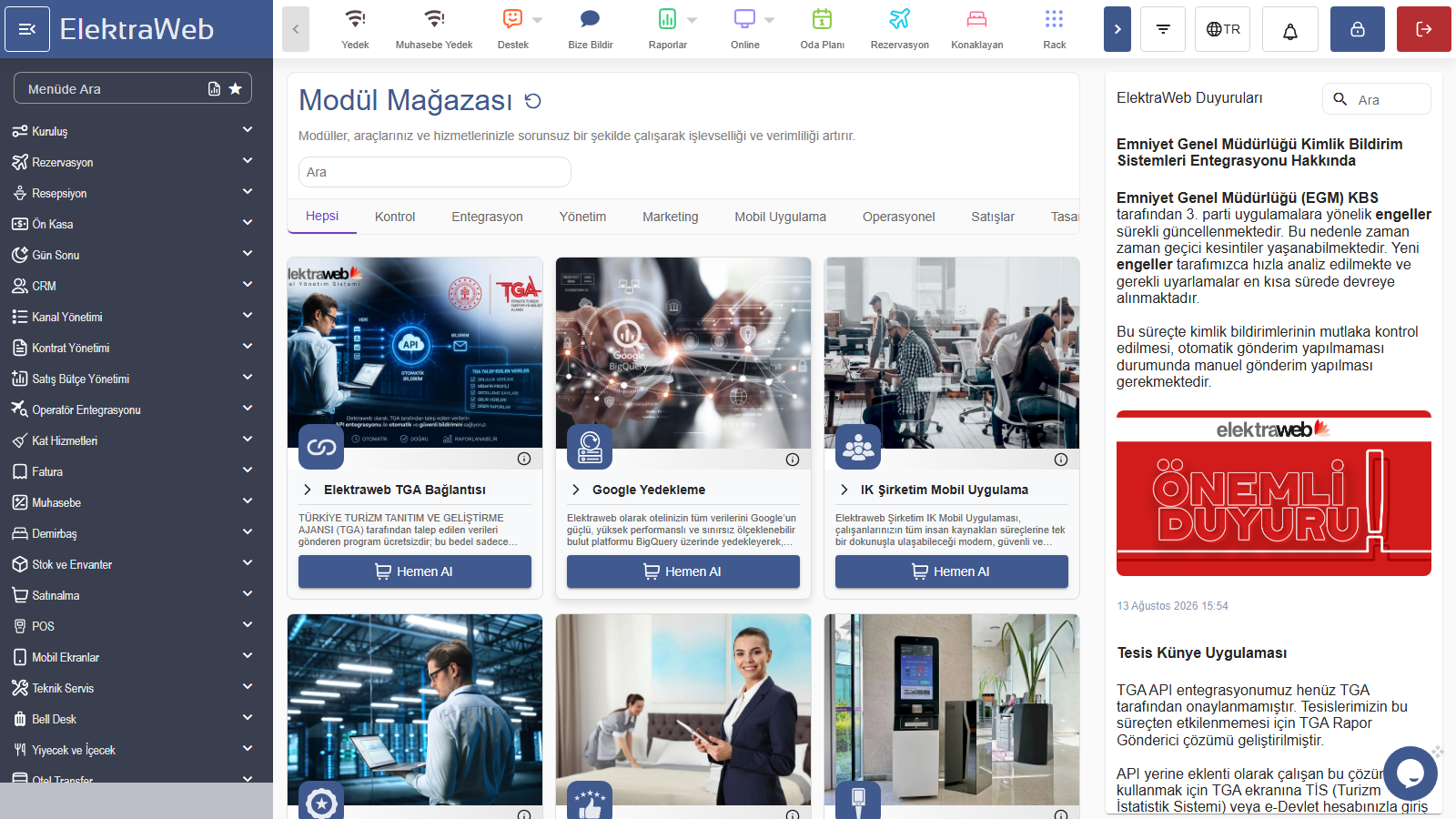 ElektraWeb ana ekranı (demo) · büyütmek için tıklayın
- Sol menüEkranın solu
- Bütün modüller (Rezervasyon, Resepsiyon, Ön Kasa, Gün Sonu…). Ana menüye tıklayınca alt menüler açılır.
- Menüde AraSol menünün en üstü
- Ekranın adından birkaç harf yazın; menü yalnız eşleşen ekranları gösterir. Ekran bulmanın en hızlı yolu.
- Yıldız (☆)Her menü satırının sonu
- O ekranı size özel kısayol menüsüne ekler.
- Üst araç çubuğuEkranın üstü
- En sık kullanılan ekranlara tek tıkla gider: Rezervasyon, Konaklayan, Oda Planı, Rack, Raporlar, Bize Bildir…
- ElektraWeb yazısıSol üst köşe
- Hangi ekranda olursanız olun ana sayfaya döner. Yanındaki düğme sol menüyü kapatıp ekranı genişletir.
- Dil, bildirim, Kilitle, ÇıkışSağ üst köşe
- Program dili; bildirimler; bilgisayardan kısa süre kalkarken ekranı kilitleme; programdan çıkış.
- DuyurularAna sayfanın sağı
- ElektraWeb'deki güncellemeler ve önemli değişiklikler burada duyurulur.
- Otel, kullanıcı, program tarihiSol alt köşe
- Giriş yaptığınız kullanıcı ve program tarihi. Program tarihinin güncel olup olmadığını (gün sonu alınmış mı) buradan kontrol edin.
2
Liste ekranları
Rezervasyon, konaklayan, folyo, stok… Bütün listelerde aynı düğmeler vardır.
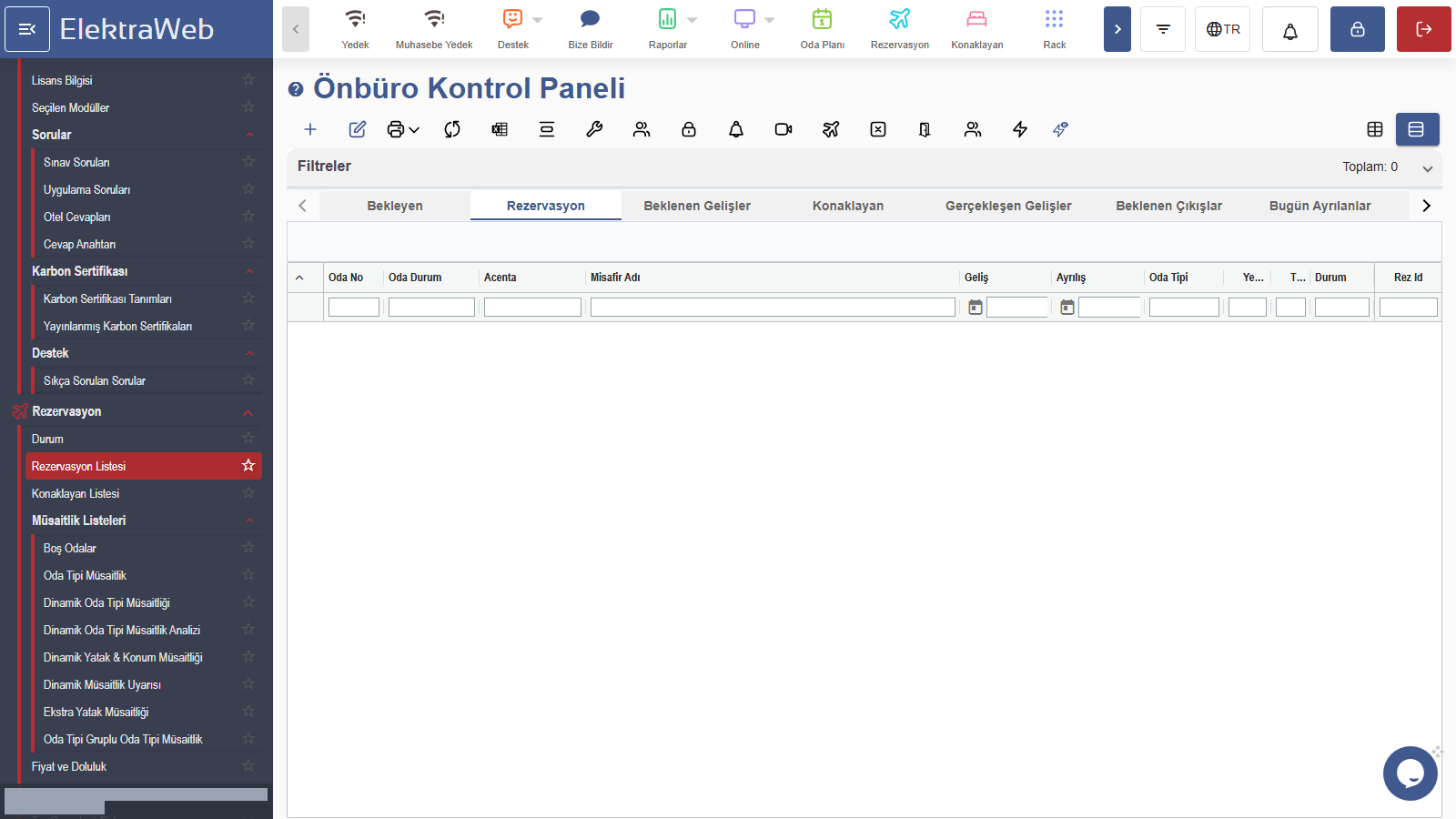 Önbüro Kontrol Paneli listesi (demo) · büyütmek için tıklayın
- + (Yeni)Araç çubuğunun başı
- Listeye yeni kayıt ekler (ör. yeni rezervasyon).
- Kalem (Düzenle)+ düğmesinin yanı
- Seçili kaydı açar. Satıra çift tıklamak da aynı işi yapar.
- Yazdır ▾Araç çubuğu
- Listeyi ekrandaki kolonlarıyla yazdırır. Yanındaki oka basınca hazır formlar (ör. konfirmasyon, folyo) çıkar.
- Yenile ve ExcelYazdır'ın yanı
- Listeyi yeniler; listeyi olduğu gibi Excel'e gönderir.
- ⚡ EylemlerAraç çubuğunun sağı
- O listede yapılabilecek bütün işlemler burada, gruplar hâlinde: Check-in, Oda Değişimi, Folyo Transfer, NoShow… Önce satırı seçin, sonra Eylemler'e basın. Sık kullanılan eylemler ayrıca düğme olarak listenin üstünde durur.
- LogAraç çubuğu
- Seçili kaydın geçmişi: kim, ne zaman, hangi alanı değiştirmiş.
- SekmelerListenin üstü
- Aynı listeyi duruma göre ayırır: Bekleyen, Rezervasyon, Beklenen Gelişler, Konaklayan, Beklenen Çıkışlar…
- Filtreler ve ToplamSekmelerin üstü
- Tarih, acenta gibi koşullarla süzme paneli; sağdaki 'Toplam' listedeki kayıt sayısıdır.
- Kolon aramasıHer kolon başlığının altındaki kutu
- O kolonda arar. Başına % koyarsanız içinde geçenleri bulur (ör. %yılmaz).
- SıralamaKolon başlığı
- Başlığa bir kez tıklayınca büyükten küçüğe ya da küçükten büyüğe sıralar.
- GruplamaAraç çubuğu / kolon başlıklarının üstü
- Açılan alana bir kolon başlığını sürükleyip bırakın; liste ona göre gruplanır (ör. acentaya, sonra oda tipine göre).
- Kolon seçimiKolon başlığındaki üç çizgi
- Hangi kolonların görüneceğini seçersiniz. Kolonlar kaybolduysa buradan geri açın.
- Detaylı / Basit görünümListenin sağ üstü
- Detaylı görünümde bütün kolonlar ve kayıtlı kolon tasarımları kullanılır; Basit görünümde kolonlar sabittir.
- SeçimListe satırları
- Tek satır için bir kez tıklayın. Bazı eylemler birden çok satırla çalışır (ör. toplu işlemler).
3
Kayıt pencereleri
Bir rezervasyonu, kartı ya da fişi açtığınızda gelen pencere.
- KaydetPencerenin üstü
- Değişiklikleri kaydeder, pencere açık kalır.
- Kaydet ve KapatPencerenin üstü
- Kaydedip pencereyi kapatır.
- Kaydetmeden KapatPencerenin üstü
- Değişiklikleri atıp kapatır. Kapatırken soru çıkarsa iki kez düşünün.
- KopyalaPencerenin üstü
- Açık kaydı aynı bilgilerle yeni kayıt olarak çoğaltır.
- Önceki / SonrakiPencerenin üstü
- Listeye dönmeden kayıtlar arasında geçer.
- EylemlerPencerenin üstü
- Açık kayıt için yapılabilecek bütün işlemler (listedeki Eylemler'in kayıt içindeki karşılığı).
- YazdırPencerenin üstü
- Kayda ait hazır formlar.
- LogPencerenin üstü
- Bu kayıtta yapılmış değişikliklerin listesi.
- Yardım ModuPencerenin üstündeki menü
- Alanların üzerinde ne işe yaradıklarını anlatan ipuçlarını açar.
- Kayıt numarasıBaşlığın hemen altı
- Kaydın sistemdeki tekil numarası. Numara yoksa kayıt henüz kaydedilmemiştir.
- Listeden seç alanlarıForm alanları
- Yazdıkça liste açılır. Kayıt seçiliyse kalem ile düzenlenir; aradığınız yoksa + ile eklenir.
- Tarih alanlarıForm alanları
- Program tarihiyle gelir; silip yazabilir ya da takvimden seçebilirsiniz.
4. İlk görevleriniz
Bir göreve dokunun, Dora adım adım anlatsın (varsa videosuyla).
Resmi kaynaklar
ElektraWeb'e giriş ↗Otel programını tarayıcıda açınOtel kılavuzu ↗Rezervasyon, resepsiyon, ön kasa, raporlarYardım merkezi ↗Genel kullanım, sık sorulan sorularERP kılavuzu ↗Muhasebe, stok, satın almaPOS kılavuzu ↗Restoran, adisyon, kasiyerYouTube eğitim kanalı ↗ElektraWeb Otel Yönetim Sistemi videolarıElektraWeb Eğitimleri ↗Adım adım eğitim videoları
Görevinize göre sıralı eğitim için: Eğitim yolları
